

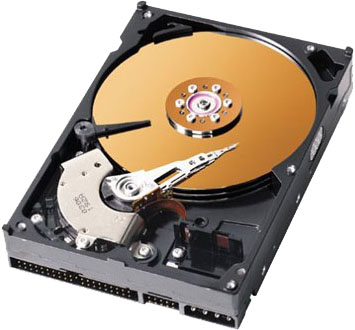
Жизнь, особенно кремниевая, обожает подкидывать нам загадки. Вроде бы всё происходит в штатном режиме, и через минуту – нате вам! – ваш “железный друг” подкидывает вам очередную тему для детектива. Обиднее всего, если несчастье происходит с жёстким диском (он же – винчестер). Остальное можно понять, простить и заменить, но потерянную информацию на винчестере жалко порой до слёз.
Но не стоит унывать, ведь не всё так печально, как думаешь в первые минуты, наблюдая при включении компьютера знакомые “эпитафические” строки, что, мол, системный диск отсутствует. В этот момент следует спрятать поглубже свои эмоции и заняться анализом случившегося.
Что вы делали в последний раз с компьютером? Не роняли ли случайно на пол, не устанавливали в него второй винчестер, не было ли сбоя электричества? Мы собрали здесь несколько советов, как самостоятельно найти и устранить проблему с винчестером-«невидимкой». Если они не помогут, то хочешь, не хочешь, а придётся вызывать мастера. Итак:
1) Как профессионально шутят сапёры – всё дело в контактах. К компьютеру это тоже относится. Выключите его, снимите крышки, проверьте шлейф, идущий с материнской платы на винчестер. Также проверьте провод питания. Даже если с виду всё выглядит нормально, отсоедините от винчестера все кабели и подключите их обратно. Попробуйте заменить их другими, параллельными.
 2) Войдите в BIOS компьютера. Если системная дата указана неправильно (очень старая), то причина неисправности кроется в BIOS. Нужно заменить батарейку либо сбросить настройки BIOS, после чего попробовать определить винчестер. Если он видится как физическое устройство – мы на верном пути. Кстати, чтобы сбросить настройки, можно вытащить батарейку минут на 10-30, или же замкнуть контакты джампером, который описан в разделе «Clear CMOS» вашей инструкции по материнской плате.
3) Если винчестер не определяется при включении, или же периодически исчезает, прислушайтесь – не издаёт ли он характерные звуки перезапуска («вжик – у-у-у, вжик – у-у-у»). Если да, то проблема может заключаться в неисправности блока питания. Вообще, на мощность блока питания в последнее время стали обращать до обидного мало внимания, а ведь его запас мощности не безграничен, особенно если установить в систему 2-3 ёмких винчестера.
5) Для IDE-винчестеров разберитесь раз и навсегда (это несложно!), как устроен шлейф, что за страшные слова: Master, Slave, Primary, Secondary, джампер.
6) Кстати, были времена, когда два установленных винчестера одной марки конфликтовали друг с другом – такое бывает и сейчас, так что оставьте в системе сначала один, потом другой и попробуйте их исследовать по очереди.
7) Если вы обладатель SATA (SATA-II)-винчестера, то помните, что старые версии Windows XP могли не содержать драйверов для контроллеров SATA. В этом случае скачайте драйверы с сайта производителя (где-нибудь с другого компьютера) и запишите их на дискету. При установке операционной системы эти драйвера нужно скормить программе-установщику. Или же устанавливайте новую версию Windows 7 или Vista. Также для Windows XP драйвера SATA контроллера можно попросту интегрировать в дистрибутив Windows – интеграция драйверов SATA.
8) Если винчестер видится в BIOS, но система его не видит, то можно зайти в меню Пуск --> Панель управления --> Администрирование --> Управление компьютером --> Управление дисками, где можно без труда создать на этом винчестере новые разделы, отформатировать их и присвоить им символьные имена дисков.
9) На помощь могут придти и программы вроде R-Studio, HDD Regenerator, Bad2Life и прочие. Неплохо было запастить фирменными загрузочными дискетами от фирмы-производителя, которые расскажут вам о нём всю правду, а также поставят диагноз (для практически всех моделей такие диски существуют).
10) Современные диски делаются с расчётом на «вымирание», и для этих целей используют механизм коррекции числа дорожек. Есть специальные утилиты (из вышеперечисленных и менее знакомых, вроде MHDD и Victoria), которые могут сделать «обрезание» вашему винчестеру, запретив использование части сбойных дорожек. Конечно, винчестер станет чуть меньше по объёму, но ведь будет жить!
Если же реанимационные мероприятия не дали результатов, и “клиент” принципиально не желает дышать, то его (винчестер) можно обменять по гарантии в магазине, где вы его купили, или всё же обратиться к профессионалам, которые могут буквально сотворить с ним сеанс магии, только вот билеты на этот сеанс будут слишком дороги…
Всего комментариев: 32
с помощью вашей статьи сделал все за считаные секунды.
спасибо ОГРОМНОЕ=***
Добавить Комментарий